فتوشاپ چیست و چه کاربردی دارد؟ راهنمای کامل برای مبتدیها

سلام فتوشاپ!
تا حالا شده یه عکس فوقالعاده بگیرید، اما بعد ببینید نورش کم شده یا یه نفر اضافه توی کادر افتاده؟ یا شاید هم همیشه آرزو داشتید بتونید یک طرح گرافیکی خیلی خفن برای استوری اینستاگرامتون بسازید ولی فکر میکردید این کارها فقط از دست طراحان حرفهای برمیاد؟
اگه جوابتون مثبته، پس باید به شما یک خبر خوب بدهم: اسم اون غول بزرگ و پیچیده که همیشه ازش میترسیدیم، فتوشاپ (Photoshop) است!
بیشتر ما اسم فتوشاپ رو شنیدیم و احتمالاً یک تصویر از هزاران دکمه و منوی پیچیده توی ذهنمون نقش میبنده. اما حقیقت اینه که فتوشاپ، مثل یک جعبه ابزار بسیار مجهز است. در ابتدا شاید فقط چکش و انبردستش رو برداریم و کارهای ساده رو انجام بدیم، و بعداً کمکم بریم سراغ ابزارهای تخصصیتر.
این مقاله دقیقا برای همین است: ما میخواهیم پشت اون ظاهر ترسناک رو کنار بزنیم و به زبان خیلی ساده و خودمانی به شما بگوییم که فتوشاپ اصلاً چیست، چرا اینهمه مهم است و مهمتر از همه، چطور میتوانید با چند ابزار ساده، کارهای شگفتانگیزی با عکسها و تصاویر خود انجام دهید. پس کمربندها رو ببندید؛ قراره یک سفر دوستانه به دنیای جادوی پیکسلها داشته باشیم!
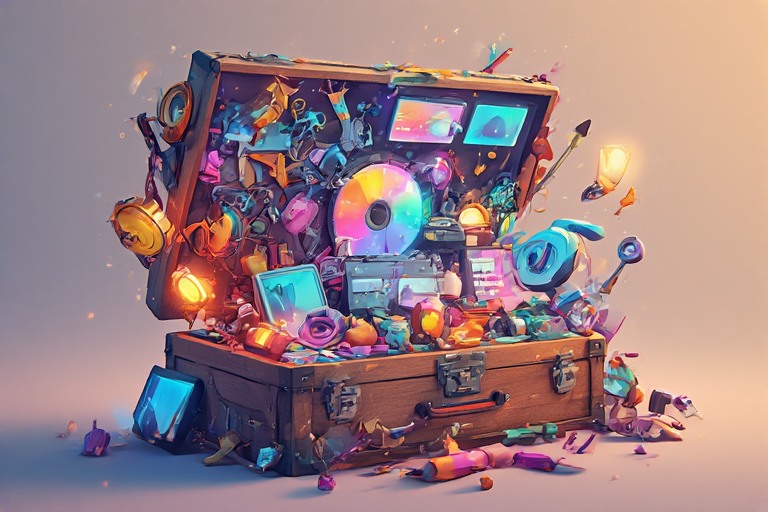
فتوشاپ یک جعبه ابزار جادویی برای عکسها و تصاویر است
فتوشاپ یک جعبه ابزار جادویی برای عکسها و تصاویر است
فتوشاپ دقیقاً چیست؟
همانطور که در مقدمه گفتیم، فتوشاپ یک “جعبه ابزار جادویی برای عکسها و تصاویر” است. اما این “جادو” چطور کار میکند؟
بیایید اینطور فکر کنیم: فتوشاپ یک دفتر نقاشی دیجیتال فوقالعاده قدرتمند است.
- جعبه رنگهای بینهایت: در دنیای واقعی، شما محدود به چند رنگ هستید. اما فتوشاپ میلیونها رنگ دارد که میتوانید هر نقطهای از عکس را به هر رنگی که دوست دارید درآورید.
- جادوی پاککن و مداد: شما میتوانید یک شیء ناخواسته را از عکس پاک کنید (بدون اینکه ردش بماند!) یا یک خط صاف و تمیز بکشید.
- تغییر اندازه بدون خراب شدن: میخواهید عکس یک نفر را کمی بزرگتر کنید یا کل منظره را کمی جمع کنید؟ فتوشاپ این کار را طوری انجام میدهد که کیفیت عکس به هم نریزد.
نکته کلیدی (اصل پیکسل):
فتوشاپ در اصل، یک نرمافزار ویرایش پیکسل محور (Pixel-based) است. نگران این کلمه تخصصی نباشید! پیکسل یعنی ریزترین نقطهی رنگی روی صفحه نمایش شما؛ مثل یک کاشی خیلی کوچک. فتوشاپ با جابجا کردن، تغییر رنگ دادن، یا اضافه و کم کردن میلیونها از این کاشیهای رنگی کنار هم، تصویر نهایی شما را میسازد.
به زبان خیلی ساده:
فتوشاپ برنامهای است که به شما اجازه میدهد با عکسها، هر کاری را که در دنیای واقعی با کاغذ، مداد رنگی، قلممو و پاککن انجام میدهید، در محیط دیجیتال انجام دهید؛ فقط با قدرت و دقت بسیار بالاتر!
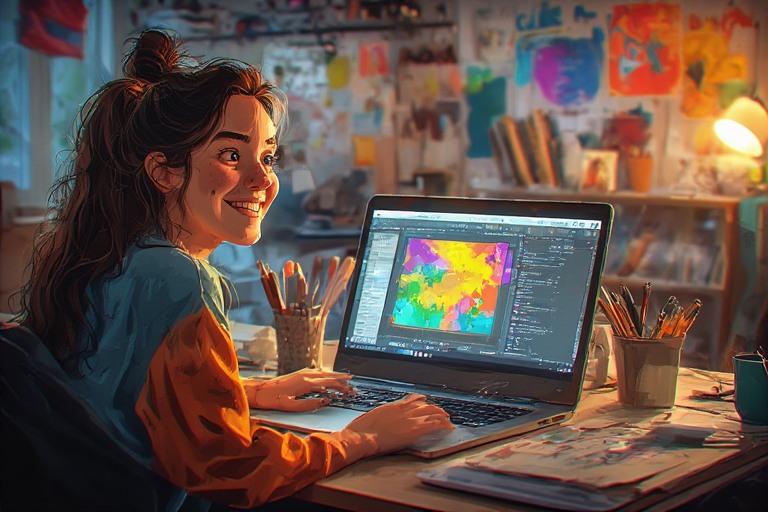
چرا هر کسی باید با فتوشاپ آشنا شود؟
چرا هر کسی باید با فتوشاپ آشنا شود؟
چرا باید با فتوشاپ آشنا شو (حتی اگر طراح نیستی!)
“من که نمیخواهم طراح گرافیک شوم، پس چرا باید وقتم را صرف یادگیری فتوشاپ کنم؟” اگر این سوال در ذهن شماست، باید بگویم که امروزه فتوشاپ یک ابزار تخصصی نیست؛ یک مهارت ضروری است.
بیایید ببینیم چرا حتی اگر فقط از گوشی موبایل استفاده میکنید، آشنایی با این جعبه ابزار برایتان مفید است:
. برای مصرفکننده محتوای دیجیتال (که همه ما هستیم)
- عکسهای شخصی شما بهتر میشوند: دوربین گوشی عالی است، اما گاهی اوقات یه کم نور کم میآید یا رنگها خستهاند. با فتوشاپ (یا حتی نسخههای سادهاش)، یاد میگیرید چطور در ۳۰ ثانیه یک عکس معمولی را به یک عکس جذاب تبدیل کنید تا در شبکههای اجتماعی بدرخشد.
- حذف ناخواستهها: چه کسی دلش میخواهد در عکس خانوادگیاش، سطل زباله یا سایه یک نفر دیگر بیفتد؟ فتوشاپ ابزارهایی دارد که این اشیاء را طوری پاک میکند که انگار اصلاً آنجا نبودهاند! این یک توانایی واقعی است.
. برای تولیدکنندگان محتوا و فعالان کسبوکار (حتی کسبوکارهای کوچک):
- قدرت بصری برند شما: چه یک پیج فروش لباس داشته باشید، چه یک رستوران یا حتی یک مشاور فردی، مردم اول عکس شما را میبینند. محتوایی که با کیفیت بصری بالا و کمی چاشنی خلاقیت فتوشاپ ارائه شود، اعتماد بیشتری جلب میکند.
- صرفهجویی در هزینههای طراحی: چرا باید برای ساختن یک بنر ساده یا تغییر سایز لوگو برای تبلیغات، پول بدهید؟ وقتی خودتان بلد باشید، میتوانید سریع و مستقل کار کنید و هزینههایتان را پایین بیاورید.
- ایدهپردازی سریع: اگر قرار است یک کمپین تبلیغاتی راه بیندازید، فتوشاپ به شما اجازه میدهد ایدههایتان را خیلی سریع روی کاغذ (یا صفحه) بیاورید و ببینید چطور به نظر میرسد، قبل از اینکه بخواهید آن را به یک طراح بسپارید.
آشنایی با فتوشاپ دیگر یک امتیاز نیست، بلکه یک سواد بصری پایه است. این ابزار به شما قدرت کنترل بر تصاویر و محتوایی که در دنیای آنلاین منتشر میکنید را میدهد.
فتوشاپ دقیقاً چه کارهایی انجام میدهد؟ (مفاهیم اصلی)
فتوشاپ دقیقاً چه کارهایی انجام میدهد؟ (مفاهیم اصلی)
حالا که میدانیم فتوشاپ چیست و چرا به آن نیاز داریم، وقت آن است که ببینیم این جعبه ابزار دقیقاً چه کلیدهایی برای باز کردن جادوی تصاویر دارد. بیایید سه کار اصلی که فتوشاپ همیشه انجام میدهد را مرور کنیم:
. ویرایش عمیق عکس (Retouching):
این همان بخشی است که فتوشاپ به آن معروف است. منظور از ویرایش عمیق، کارهایی است که تصویر را از حالت «خام» به حالت «نهایی و بینقص» میرساند:
- تنظیم نور و رنگ: کمی روشنایی را اضافه کنید، کنتراست (تضاد بین تاریکی و روشنایی) را زیاد کنید یا رنگها را گرمتر کنید تا عکس حس صمیمیتری بگیرد. (مثل تنظیم نوردهی یک دوربین حرفهای، فقط راحتتر!)
- ترمیم ایرادات: اگر روی پوست لک یا جوشی هست، با ابزارهای مخصوص آن را محو میکنید. اگر یک خط روی عکس قدیمی افتاده، آن را محو میکنید. این کار باعث میشود عکس حرفهای و تمیز به نظر برسد.
- تغییر ترکیببندی (Composition): ممکن است بخواهید درخت بزرگی که گوشه کادر را گرفته، حذف کنید یا آسمان را با یک آسمان بهتر جایگزین کنید.
. ساخت کلاژ و ترکیب تصاویر (Compositing):
اینجاست که فتوشاپ از یک ویرایشگر ساده فاصله میگیرد و تبدیل به یک ابزار خلق میشود. این کار یعنی ترکیب دو یا چند عکس مختلف در یک تصویر واحد:
- مثال واقعی: فرض کنید میخواهید یک تبلیغ بسازید که در آن یک نفر روی ماه ایستاده است. شما عکس یک شخص و عکس سطح ماه را دارید. فتوشاپ به شما اجازه میدهد این دو عکس را با هم ترکیب کنید طوری که سایهها و نورپردازیها منطقی به نظر برسند.
- ساخت پسزمینه: میتوانید سوژه مورد نظر خود را از پسزمینهاش جدا کنید (که به آن سلکت کردن میگویند) و او را در یک محیط کاملاً جدید قرار دهید.
. خلق گرافیکهای دوبعدی (2D Graphic Creation):
فتوشاپ فقط برای عکسهای گرفته شده با دوربین نیست؛ بلکه یک بوم نقاشی دیجیتال است:
- طراحی بنر و پوستر: ساختن متریالهای تبلیغاتی برای وبسایت یا شبکههای اجتماعی که نیاز به فونتها، اشکال و جلوههای خاص دارند.
- ایجاد بافت و طرح: ساختن طرحهای انتزاعی، بافتهای چوبی، سنگی یا هر شکل دیگری که نیاز دارید تا روی محصول یا طراحیهای دیگر اعمال کنید.
به زبان خیلی ساده، هر چیزی که روی صفحه میبینید و رنگی است، فتوشاپ میتواند آن را ویرایش کند، آن را با چیز دیگری ترکیب کند یا از اول برای شما بسازد.
بزرگترین کار: ویرایش عکسها (مثل تمیز کردن، تغییر رنگ و نور).
بزرگترین کار: ویرایش عکسها (مثل تمیز کردن، تغییر رنگ و نور)
غواصی در قلب فتوشاپ: جادوی ویرایش عکس (Clean Up & Color Play)
اگر بخواهیم یک کار را به عنوان «بزرگترین و اصلیترین دلیل وجود فتوشاپ» انتخاب کنیم، آن کار قطعاً ویرایش حرفهای و زیباسازی عکسها است. اینجا جایی است که شما کنترل کامل بر لحظه ثبت شده را به دست میآورید و آن را از یک عکس معمولی به یک اثر جذاب تبدیل میکنید.
این جادو در دو دسته کلی انجام میشود: تمیز کردن (Cleanup) و اصلاح بصری (Color & Light).
. تمیز کردن عکس: محو کردن ناخواسته ها
تصور کنید بهترین عکس تولدتان را گرفتهاید، اما یک سایه عجیب افتاده یا یک نفر ناخوانده در پسزمینه ایستاده است. فتوشاپ به شما اجازه میدهد این موارد را «پاک» کنید، نه با پاککنهای معمولی که اثرشان باقی میماند، بلکه با جایگزینی هوشمند:
- جراحی دقیق: با ابزارهایی مثل Spot Healing Brush (قلموی ترمیم نقطهای)، کافیست روی لکه جوش، خراش روی چوب، یا زباله کنار خیابان کلیک کنید. فتوشاپ محیط اطراف را تحلیل میکند و آن شیء را با بافت پسزمینه پر میکند، طوری که انگار هرگز آنجا نبوده است.
- حذف اشیاء بزرگ: برای اشیاء بزرگتر، ابزارهایی مانند Content-Aware Fill (پر کردن آگاه به محتوا) وارد عمل میشوند. این ابزار با هوشمندی، فضای خالی شده را با پیکسلهای منطبق از اطراف پر میکند. این فراتر از یک فتوشاپ ساده است؛ این یک بازنویسی کوچک از واقعیت است!
. بازی با نور و رنگ: ساختن حس و حال عکس
عکس عالی، عکسی است که حال و هوای مورد نظر شما را منتقل کند. فتوشاپ این کار را با تنظیمات «همیشگی» انجام میدهد:
- تنظیمات پایه (Basic Adjustments): اینها مثل تنظیمات کوچک دوربین شما هستند، اما با قدرت بیشتر:
- روشنایی و کنتراست (Brightness/Contrast): اگر عکستان تاریک است، آن را روشن میکنید. اگر خیلی تخت و بیروح است، کنتراست را بالا میبرید تا عمق پیدا کند.
- سطوح و منحنیها (Levels & Curves): اینها ابزارهای حرفهایتر هستند که به شما اجازه میدهند بگویید سایهها چقدر تیره باشند و نقاط خیلی روشن (سفیدها) چقدر روشن بمانند. این یعنی کنترل دقیق روی طیف نوری.
- تصحیح رنگ (Color Correction): گاهی اوقات زیر یک لامپ زرد عکس میگیرید و عکس کاملاً نارنجی میشود. با فتوشاپ به راحتی میتوانید دمای رنگ را به سمت آبی ببرید تا رنگها طبیعی شوند. یا اگر دوست دارید یک عکس پرانرژی بسازید، اشباع (Saturation) رنگها را کمی بالا میبرید.
ویرایش عکس یعنی تصحیح هر آنچه دوربین نتوانسته در لحظه ثبت کند و اضافه کردن دیدگاه هنری شما به تصویر.
کار مهم دیگر: نقاشی و طراحی از صفر (مثل ساختن یک کارت ویزیت).
کار مهم دیگر: نقاشی و طراحی از صفر
خلق از صفر: فتوشاپ به عنوان میز طراحی شما
بزرگترین اشتباهی که افراد درباره فتوشاپ میکنند این است که فکر میکنند فقط برای تغییر دادن عکسهای موجود است. اما فتوشاپ یک بوم خالی دیجیتال هم هست که با آن میتوانید هر چیزی را از پایه بسازید.
این بخش، همان جایی است که طراحان گرافیک برای ساختن اکثر المانهای بصری استفاده میکنند:
. طراحی المانهای برندینگ (مثل کارت ویزیت یا لوگو):
- تعریف دقیق ابعاد: وقتی یک پروژه جدید را شروع میکنید (مثلاً یک کارت ویزیت)، فتوشاپ از شما میپرسد دقیقاً در چه اندازهای (عرض و طول) میخواهید کار کنید. این یعنی همه چیز تحت کنترل شماست و برای چاپ نهایی آماده میشود.
- ترکیب متن و شکل: شما میتوانید متنهای مختلفی با فونتها و اندازههای گوناگون وارد کنید. میتوانید اشکال سادهای مثل مستطیل یا دایره بکشید و با رنگهای برند خود پر کنید.
- ایجاد عمق با سایه: برای اینکه کارت ویزیت شما از صفحه بیرون نزند، میتوانید با افزودن یک سایه کوچک (Drop Shadow) زیر متنها یا المانها، به آنها عمق بدهید و طراحی را از حالت تخت و خستهکننده خارج کنید.
. نقاشی دیجیتال (Digital Painting):
این بخش برای هنرمندانی است که قلم نوری دارند، اما حتی با موس هم میتوانید کارهای جالبی انجام داد:
- شبیهسازی ابزار واقعی: فتوشاپ هزاران نوع قلمو (Brush) دارد. قلمویی که دقیقاً شبیه آبرنگ، گواش، یا مداد زغالی کار میکند. شما در واقع روی صفحه دیجیتال نقاشی میکنید.
- آزادی نامحدود: اگر اشتباه کردید، کل نقاشی خراب نمیشود (به لطف لایهها که بعداً توضیح میدهیم). میتوانید یک خط بکشید، رنگ کنید و اگر خوشتان نیامد، به راحتی آن را حذف کنید یا تغییر دهید، بدون نگرانی از کثیف شدن بوم.
ساختن یک کارت ویزیت ساده در فتوشاپ، در واقع تمرین خوبی برای یادگیری اصول اولیه طراحی است: تراز کردن (Alignment)، سلسله مراتب (Hierarchy) و استفاده از فضای منفی.
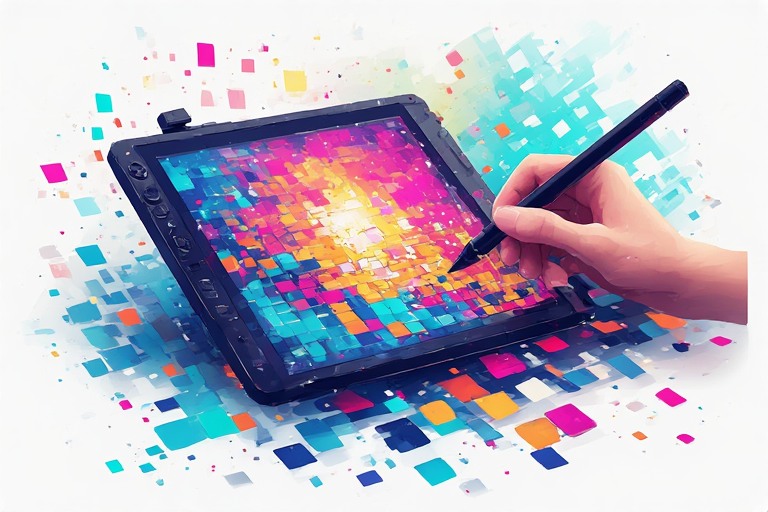
تفاوت کلیدی: فتوشاپ بر اساس “تکههای کوچک رنگ” (پیکسلها) کار میکند.
تفاوت کلیدی: فتوشاپ بر اساس “تکههای کوچک رنگ” (پیکسلها) کار میکند.
تفاوت بنیادین: فتوشاپ دشمن پیکسلهاست یا دوست آنها؟ (Raster vs. Vector)
تا اینجا درباره کارهایی که فتوشاپ انجام میدهد صحبت کردیم. حالا میخواهیم بفهمیم فتوشاپ از چه جنسی ساخته شده است.
فتوشاپ یک ویرایشگر پیکسلی (Raster) است. این یعنی تمام زحمات شما، از یک عکس گرفته تا یک طرح ساده، در نهایت به تکههای بسیار ریز رنگی تبدیل میشود که به آنها پیکسل میگوییم.
پیکسل چیست؟
تصور کنید یک موزاییک کاری بسیار بزرگ دارید. هر تکه کاشی کوچک در آن موزاییک، یک پیکسل است.
- عکاسی = پیکسلی: وقتی دوربین شما عکسی میگیرد، در واقع میلیونها پیکسل را با رنگهای مختلف ثبت میکند. فتوشاپ روی این پیکسلها مستقیماً تغییر ایجاد میکند؛ مثلاً «رنگ پیکسل شماره ۱۰۵ را کمی روشنتر کن».
- مزیت: این ماهیت پیکسلی باعث میشود فتوشاپ در ویرایش جزئیات عکسها، ترمیم، و تغییر سایهها و رنگها بینظیر باشد، چون با واحدهای اصلی تصویر کار میکند.
مشکل بزرگ پیکسلها (وقتی بزرگنمایی میکنیم):
اگر شما یک عکس پیکسلی را در فتوشاپ خیلی بزرگ کنید (مثلاً بخواهید یک عکس کوچک را برای بیلبورد چاپ کنید)، آن تکههای کوچک رنگی (پیکسلها) بزرگ و بزرگتر میشوند و شما دیگر یک تصویر نرم و صاف نمیبینید؛ بلکه یک حالت دندانهدار یا پیکسلیشده (Pixelated) مشاهده میکنید.
جمعبندی کلیدی:
| ویژگی | فتوشاپ (پیکسلی/Raster) |
|---|---|
| واحد کار | پیکسل (تکههای کوچک رنگ) |
| بهترین برای | عکسهای واقعی، ویرایش جزئیات، نقاشی هنری |
| ضعف اصلی | از دست دادن کیفیت هنگام بزرگنمایی بیش از حد |
این موضوع، دلیل اصلیتری است که برای طراحی لوگو یا متون بزرگی که نیاز به چاپ در اندازههای مختلف دارند، ابزارهایی مانند ایلاستریتور (Illustrator) که بر اساس وکتور (بردار) کار میکنند، مناسبترند.
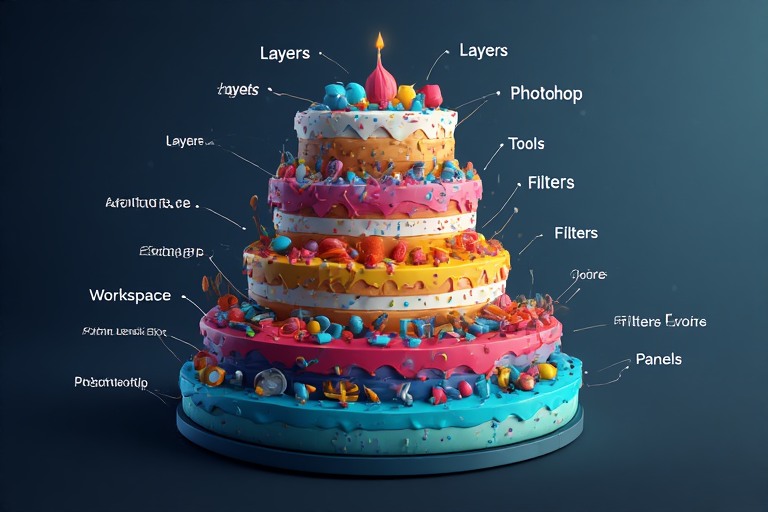
ساختار فتوشاپ برای مبتدیان (مثل یک کیک لایهای)
ساختار فتوشاپ برای مبتدیان (مثل یک کیک لایهای)
ساختار فتوشاپ برای مبتدیان: کیک خوشمزه لایهای!
اگر فتوشاپ یک جعبه ابزار جادویی بود، لایهها (Layers) مواد اصلی و دستور پخت این جعبه ابزار هستند. برای درک این مفهوم، بهترین مثال، یک کیک تولد لایهای است.
لایه یعنی چه؟ (یک ورق شفاف)
تصور کنید کار با فتوشاپ مثل چیدن چند ورق کاغذ شفاف (سلفون) روی هم است.
- لایه اول (کف کیک): لایه زیرین، جایی است که عکس اصلی شما قرار دارد (مثلاً عکس طبیعت). این لایه ثابت است و هیچ تغییری روی آن نمیدهید.
- لایه دوم (خامه اول): حالا یک ورق شفاف دیگر روی عکس اصلی قرار میدهید. در این ورق، شما فقط آسمان را آبیتر میکنید یا یک ابر کوچک اضافه میکنید. اگر در این لایه اشتباه بزرگی کردید، هیچ اتفاقی برای عکس اصلی نیفتاده است. فقط کافی است این ورق (لایه) را بردارید یا پاک کنید.
- لایه سوم (فیلینگ/تزئین): روی لایه دوم، یک ورق دیگر میگذارید. این بار فقط یک متن یا یک امضا اضافه میکنید.
چرا این کیک لایهای جادویی است؟
- استقلال کامل: هر ورق (لایه) مستقل از ورقهای دیگر است. میتوانید یک لایه را مخفی کنید، جابهجا کنید، یا رنگش را عوض کنید، بدون اینکه روی لایههای بالا و پایین تأثیری بگذارد.
- کنترل نامحدود: این یعنی شما میتوانید در لایه اول، رنگ عکس را تنظیم کنید؛ در لایه دوم، یک شیء را پاک کنید؛ و در لایه سوم، متن تبلیغاتی را بنویسید. همه اینها در کنار هم قرار میگیرند و یک تصویر نهایی را میسازند.
- ترتیب مهم است: در کیک، لایههای بالایی روی لایههای پایینی را میپوشانند. در فتوشاپ هم همینطور است. اگر متنی را در لایه پایینی بگذارید، هیچ وقت روی عکسی که در لایه بالایی هست دیده نمیشود.
خلاصه: لایهها به شما اجازه میدهند بدون ترس، آزمایش کنید و بخشهای مختلف تصویر را به صورت مجزا ویرایش کنید. این اصلیترین ابزاری است که فتوشاپ را از یک ویرایشگر ساده، به یک استودیوی طراحی قدرتمند تبدیل میکند.
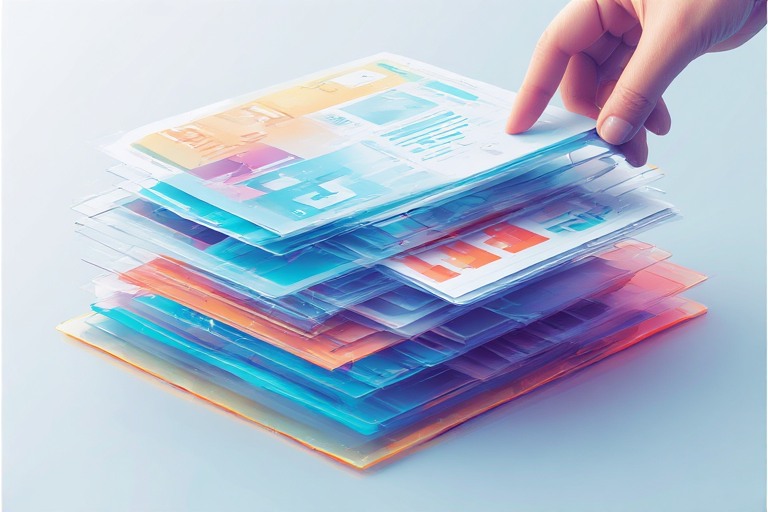
مفهوم لایهها (Layers): توضیح لایه به عنوان کاغذهای شفاف که روی هم قرار میگیرند.
مفهوم لایهها (Layers): توضیح لایه به عنوان کاغذهای شفاف که روی هم قرار میگیرند.
. قلب فتوشاپ: لایهها (Layers)؛ مثل کاغذهای سلفون شفاف!
اگر تا الان فکر میکردید فتوشاپ فقط یک صفحه نقاشی است، آمادهاید تا راز بزرگ آن را کشف کنید! راز بزرگ فتوشاپ در مفهوم «لایه» نهفته است.
به جای اینکه کل کارتان را روی یک کاغذ ثابت انجام دهید، فتوشاپ به شما اجازه میدهد تا روی چندین ورق شفاف (مثل سلفون یا طلق) کار کنید و آنها را روی هم قرار دهید.
تصور کنید یک عکس را ویرایش میکنید:
- لایه پایه (عکس اصلی): فرض کنید یک عکس از سفرتان دارید. این عکس را در پایینترین لایه قرار میدهید. این لایه اصل کار شماست.
- لایه اول شفاف (پاک کردن قسمت اضافه): یک کاغذ شفاف (لایه ۱) روی عکس میگذارید. با یک پاککن دیجیتال، میخواهید بخشی از گوشههای عکس را که اضافه است، حذف کنید. این کار را فقط روی همین لایه شفاف انجام میدهید.
- لایه دوم شفاف (افزودن متن): یک کاغذ شفاف دیگر (لایه ۲) روی لایه اول میگذارید. حالا با ابزار متن، یک جمله زیبا را در این لایه تایپ میکنید.
- لایه سوم شفاف (تنظیم نور): یک لایه سوم (لایه ۳) میگذارید و فقط تنظیمات نور و کنتراست را روی این لایه اعمال میکنید.
چرا اینقدر مهم است؟
- بدون ترس از خراب شدن: اگر از نورپردازی جدید (لایه ۳) خوشتان نیامد، کافی است آن ورق را بردارید یا حذف کنید. عکس اصلی و متن شما دستنخورده باقی میمانند!
- چیدمان آسان: میتوانید لایه متن (لایه ۲) را به راحتی به سمت چپ یا راست ببرید بدون اینکه روی تنظیمات رنگ (لایه ۳) یا عکس اصلی (لایه پایه) تأثیری بگذارد.
لایهها یعنی استقلال مطلق در ویرایش. این قابلیت به شما اجازه میدهد چندین ایده و المان را همزمان در یک پروژه داشته باشید و در هر زمان، هر بخش را بدون آسیب زدن به سایر بخشها، تغییر دهید.
چرا لایهها کار را آسان میکنند؟ (اشتباه کردن بدون خراب کردن کار اصلی)
چرا لایهها کار را آسان میکنند؟ (اشتباه کردن بدون خراب کردن کار اصلی)
. چرا لایهها کار را آسان میکنند؟ (بیمه اشتباهات شما!)
بزرگترین دلیلی که طراحان حرفهای بدون نگرانی دست به ریسکهای خلاقانه میزنند، وجود لایههاست. لایهها در فتوشاپ دقیقاً مثل “دکمهی لغو (Undo)” نامحدود عمل میکنند، اما برای کل پروژه شما!
داستان «خراب کردن بدون خراب شدن»
تصور کنید شما در حال ویرایش یک عکس عروسی هستید و باید لباس عروس را کمی سفیدتر کنید و همزمان یک قاب تزئینی هم اضافه کنید.
بدون لایه: اگر همه کار را روی یک لایه انجام دهید، وقتی میخواهید قاب تزئینی را حذف کنید، ممکن است بخشی از سفیدی لباس عروس که با زحمت تنظیم کرده بودید هم همراه آن پاک شود. کارتان خراب شده و باید از اول شروع کنید!
با لایهها (راه حل جادویی):
- لایه A (تنظیم رنگ): تمام کار تنظیم روشنایی و کنتراست لباس عروس را در این لایه انجام میدهید.
- لایه B (قاب تزئینی): قاب را در لایه دوم قرار میدهید.
حالا اگر تصمیم بگیرید قاب تزئینی اضافی است، فقط لایه B را خاموش یا حذف میکنید. لایه A (تنظیمات رنگ و نور) کاملاً سالم و دستنخورده باقی میماند.
لایهها به شما اجازه میدهند هر آزمایش خطرناکی را روی یک نسخه کپی انجام دهید، نه روی نسخه اصلی. اگر نتیجه آزمایش خوب نبود، کپی را دور میریزید و نسخه اصلی دست نخورده منتظر آزمایش بعدی است. این آزادی عمل، اعتماد به نفس شما در یادگیری و کار با فتوشاپ را صد برابر افزایش میدهد.
فتوشاپ در دنیای واقعی کجا به کار میآید؟
فتوشاپ در دنیای واقعی کجا به کار میآید؟
. فتوشاپ در دنیای واقعی کجا به کار میآید؟ (از اسنپچت تا بیلبورد تبلیغاتی!)
ممکن است فکر کنید فتوشاپ فقط برای عکاسهای حرفهای یا طراحهای گرافیک است، اما در حقیقت، این برنامه در هر جایی که تصویر وجود دارد، نفوذ کرده است. هر جا که لازم باشد یک تصویر «بهتر»، «جذابتر» یا «تبلیغاتیتر» شود، فتوشاپ آنجاست!
مثالهای ملموس از کاربرد فتوشاپ در زندگی روزمره:
۱. شبکههای اجتماعی و بلاگرها:
- ادیت عکسهای شخصی: یادتان میآید چطور با یک فیلتر ساده عکسها را بهتر میکردید؟ فتوشاپ همان کار را در حد حرفهای انجام میدهد. بلاگرها و اینفلوئنسرها برای حفظ «تم رنگی» پیجشان، از فتوشاپ برای تنظیم دقیق رنگ و نور تمام عکسهایشان استفاده میکنند.
- ساخت استوری و پستهای جذاب: طراحی بنر برای اعلام یک مسابقه، ساخت کاور ویدیو برای یوتیوب یا طراحی تامبنیل (Thumbnail) جذاب برای ویدیوهای اینستاگرام، همه کار فتوشاپ است.
۲. تبلیغات و بازاریابی (جایی که پول درگیر است):
- عکاسی محصول (Product Photography): اگر یک کفش را برای فروش آنلاین میفروشید، آیا دلتان میخواهد عکسش در نور کم یا روی فرش خانه گرفته شده باشد؟ نه! فتوشاپ به کمک عکاس میآید تا پسزمینه را کاملاً سفید کند، انعکاس نور را تنظیم کند و محصول را در بهترین حالت ممکن به خریدار نشان دهد.
- طراحی بیلبورد و پوستر: بیلبوردهای بزرگ کنار بزرگراه، پوسترهای فیلمها، یا تراکتهای تبلیغاتی رستورانها؛ همه اینها با ترکیب عکسها، متنهای خاص و تنظیمات رنگی خیرهکننده در فتوشاپ ساخته شدهاند.
۳. کارهای روزمره و اداری:
- ساخت کارت ویزیت و بروشور: اگر کسبوکار کوچکی دارید و میخواهید یک کارت ویزیت حرفهای و تمیز طراحی کنید، فتوشاپ ابزار اصلی شماست.
- تغییر دادن عکسهای قدیمی: شاید مادربزرگتان عکسی قدیمی دارد که رنگش پریده یا کمی پارگی دارد. فتوشاپ ابزار ترمیم (Retouching) را دارد که میتواند این عکسها را عملاً “جوان” کند.
فتوشاپ فقط برای “زیبا کردن” نیست؛ برای “رفع ایرادات و تکمیل کردن” نیز هست. تقریباً هر تصویری که در تبلیغات میبینید، یا یک عکس هنری خاص، حداقل یک بار توسط فتوشاپ دیده شده است.
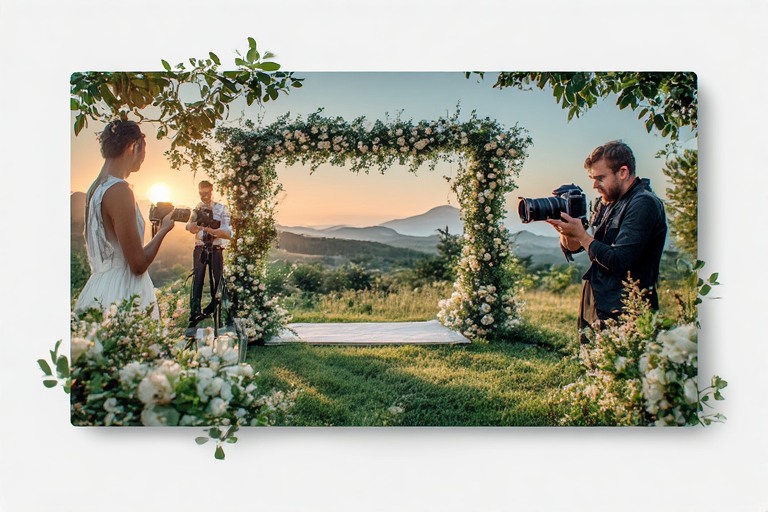
عکاسها: زیباتر کردن عکسهای عروسی و طبیعت.
عکاسها: زیباتر کردن عکسهای عروسی و طبیعت.
. فتوشاپ برای عکاسها: جادوی زیباتر کردن لحظهها
برای عکاسها، فتوشاپ فقط یک نرمافزار نیست؛ یک “جادوگر رنگ و نور” است که میتواند لحظات ثبتشده را تبدیل به شاهکار کند.
عکسهای عروسی: روزی که نباید هیچ ایرادی داشته باشد!
روز عروسی پر از هیجان است و شاید نور محیط عالی نباشد یا یک نفر ناخواسته در پسزمینه افتاده باشد. اینجاست که فتوشاپ وارد عمل میشود:
- تنظیم دقیق پوست: پوست عروس و داماد باید بینقص به نظر برسد، اما نه آنقدر که مصنوعی شود! فتوشاپ به عکاس اجازه میدهد تا لکهها، جوشها یا چین و چروکهای جزئی را بردارد و بافت طبیعی پوست را حفظ کند.
- رنگ و حال و هوای لباس: رنگ سفید لباس عروس در عکسهای مختلف ممکن است کمی زرد یا خاکستری بیفتد. فتوشاپ این امکان را میدهد که با دقت میلیمتری، رنگ سفید را به سفید خالص دلخواه برگردانید و حال و هوای عکس (مثلاً گرم یا سرد بودن) را مطابق سلیقه مشتری تنظیم کنید.
عکسهای طبیعت: فراتر از آنچه چشم میبیند!
عکسهای طبیعت همیشه جذاباند، اما فتوشاپ آنها را به سطح دیگری میبرد:
- تأکید بر آسمان: اگر در عکس منظره، آسمان کمی بیروح شده باشد، عکاس میتواند با لایهها، رنگ آبی آسمان را غنیتر کند یا جزئیات ابرهای دراماتیک را بیرون بکشد.
- کنتراست و عمق: در عکسهای منظره، فاصله بین نزدیکترین سوژه و دورترین کوه، باید عمق داشته باشد. فتوشاپ با دستکاری کنتراستها، این حس سهبعدی بودن را تقویت میکند تا بیننده واقعاً حس کند آنجا ایستاده است.
برای عکاس، فتوشاپ ابزاری برای “اصلاح واقعیت” و رساندن عکس به همان تصویری است که عکاس در لحظه عکاسی در ذهن داشته اما دوربین نتوانسته کاملاً ثبت کند.
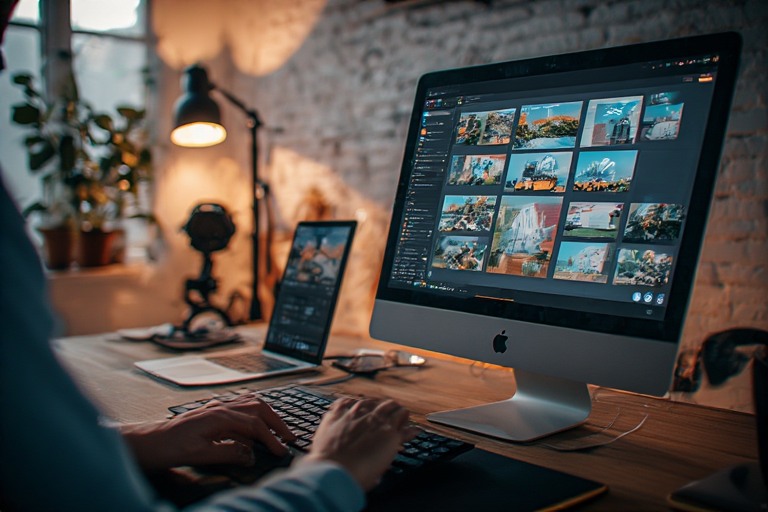
طراحان: ساختن پستهای جذاب برای اینستاگرام و وبسایتها.
طراحان: ساختن پستهای جذاب برای اینستاگرام و وبسایتها.
. فتوشاپ برای طراحان: خلق زیبایی از صفر و مدیریت محتوای آنلاین
برای طراحان گرافیک، فتوشاپ حکم جعبه ابزار همهکاره را دارد. اگر قرار باشد محتوایی در اینترنت و سایتها دیده شود، احتمالاً پای فتوشاپ در میان است.
- پستهای اینستاگرام: نگاه اول مهم است!
در اینستاگرام، مردم در یک ثانیه تصمیم میگیرند که یک پست را ببینند یا رد شوند. طراحان از فتوشاپ برای ساخت پُستهای بنری استفاده میکنند که:
- متن بزرگ و خوانا داشته باشد.
- رنگبندی آن فوراً توجه را جلب کند (مثلاً ترکیب رنگ متضاد).
- تصاویر پسزمینه آن به شکلی هنری با متن ترکیب شده باشد.
- طراحی وبسایت (UI/UX Mockups):
پیش از آنکه یک برنامهنویس شروع به کدنویسی یک دکمه، یک نوار منو یا یک پنجره کاربری (User Interface) کند، طراحان وب از فتوشاپ استفاده میکنند تا شکل ظاهری آن را بسازند. مثلاً اینکه دکمه “خرید” باید سایه داشته باشد، کمی برجسته باشد، و وقتی ماوس روی آن میآید چه شکلی شود. این طرحهای اولیه (Mockup) مستقیماً در فتوشاپ پیادهسازی میشوند.
- ترکیب تصاویر (Photo Manipulation):
این بخش هیجانانگیزترین قسمت کار طراحان است؛ ساختن تصاویری که در واقعیت وجود ندارند. مثلاً ترکیب یک گربه با لباس فضانوردی یا قرار دادن یک ساختمان خیالی در پسزمینه یک شهر واقعی. این کار با استفاده هوشمندانه از لایهها و ابزارهای انتخاب (Selection) انجام میشود.
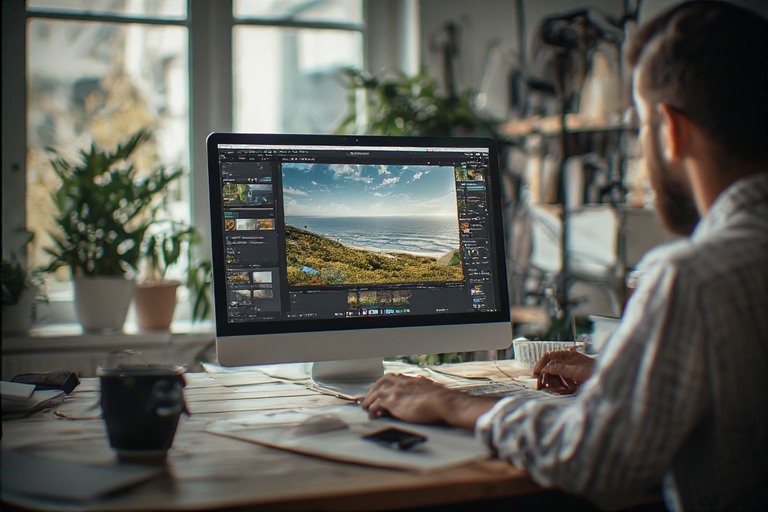
استفادههای روزمره: کوچک کردن عکس برای ارسال ایمیل.
استفادههای روزمره: کوچک کردن عکس برای ارسال ایمیل.
. استفادههای روزمره: کوچک کردن عکس برای ایمیل و آپلود
گاهی اوقات شما یک عکس عالی با دوربین موبایل میگیرید که حجم آن چند مگابایت است. وقتی میخواهید آن را برای دوستتان ایمیل کنید یا در یک سایت آپلود کنید، آن سایت مدام خطا میدهد که حجم عکس بالاست!
فتوشاپ دقیقاً این مشکل را حل میکند:
- ریسایز (Resize) و کمپرس (Compress): شما میتوانید به راحتی با چند کلیک، ابعاد عکس (مثلاً از ۴۰۰۰ پیکسل به ۱۲۰۰ پیکسل) را کاهش دهید و همزمان، با تنظیم کیفیت خروجی، حجم فایل را از ۵ مگابایت به زیر ۵۰۰ کیلوبایت برسانید.
- نتیجه: عکس همچنان زیبا به نظر میرسد، اما به اندازهای کوچک شده که به راحتی ایمیل میشود یا محدودیتهای سایتها را دور میزند. این یکی از عملیترین کارهایی است که اکثر افراد از فتوشاپ برای آن استفاده میکنند.
ابزارهای اصلی که باید اول یاد بگیرید
ابزارهای اصلی که باید اول یاد بگیرید
ابزار حرکت (Move Tool)
. ابزار حرکت (Move Tool): دستهای شما در دنیای فتوشاپ
ابزار حرکت (که با کلید میانبر V فعال میشود) یکی از سادهترین اما حیاتیترین ابزارهای فتوشاپ است. به زبان خودمانی، این ابزار همانند دست شما عمل میکند.
کار اصلی: جابهجایی هر چیزی که در فتوشاپ انتخاب کردهاید یا روی آن کار میکنید.
- جابهجایی لایهها: اگر چندین لایه (مثلاً متن، عکس پسزمینه، و یک لوگو) روی هم داشته باشید، با فعال کردن ابزار حرکت و کلیک کردن روی هر کدام، میتوانید آن لایه خاص را در صفحه جابهجا کنید، بالا، پایین، چپ یا راست ببرید تا ترکیببندی نهایی (Composition) مورد نظرتان شکل بگیرد.
- انتخاب خودکار لایه: اگر در تنظیمات این ابزار، گزینه “Auto-Select” را فعال کنید، فتوشاپ بسیار هوشمند میشود. کافی است روی هر عنصری که روی صفحه میبینید کلیک کنید؛ فتوشاپ خودش حدس میزند که شما روی کدام لایه هستید و آن را انتخاب میکند. این باعث میشود لازم نباشد مدام به پنل لایهها برگردید.
- تغییر اندازه و چرخش (با کلید میانبر): اگر با ابزار حرکت چیزی را انتخاب کردید، با فشردن همزمان کلید Ctrl+T (در ویندوز) یا Cmd+T (در مک) یک کادر دور آن ظاهر میشود. حالا میتوانید با کشیدن گوشههای این کادر، ابعاد لایه را تغییر دهید یا با بردن ماوس بیرون از گوشهها، آن را بچرخانید.
هر وقت خواستید چیزی را در جای جدیدی قرار دهید، همیشه مطمئن شوید که ابزار Move Tool (V) انتخاب شده است.
ابزار انتخاب کردن (Selection Tools)
. ابزارهای انتخاب (Selection Tools): قیچی جادویی شما
اگر فتوشاپ را یک آشپزخانه فرض کنیم، ابزارهای انتخاب دقیقاً مانند قیچیهای بسیار دقیق شما هستند. کار این ابزارها این است که بگویند: “فتوشاپ! فقط این قسمت کوچک را ویرایش کن، بقیه عکس دست نزن.” هر چیزی که در فتوشاپ ویرایش میکنید (رنگ عوض کردن، پاک کردن، اضافه کردن افکت) تنها روی ناحیهای اثر میگذارد که انتخاب شده است.
مهمترین ابزارهای انتخاب به زبان ساده:
-
انتخاب مستطیلی/بیضی (Marquee Tools):
- کاربرد: برای انتخاب سریع اشکال هندسی ساده. مثلاً اگر بخواهید فقط یک تکه مربع از وسط یک عکس را ببرید یا یک حاشیه دایرهای دور چهره ایجاد کنید.
- تشبیه: استفاده از یک قالب کوکی برای برش دادن خمیر.
- انتخاب کمند (Lasso Tools):
- کاربرد: زمانی که شکل مورد نظر شما نامنظم است (مثلاً شکل یک درخت، یک ساختمان یا یک شیء خاص).
- Lasso معمولی: با دست آزاد دور شیء مورد نظر خط میکشید.
- Lasso چندضلعی (Polygonal): برای اشیایی که لبههای صاف دارند (مثل ساختمانها)، با کلیک کردن روی گوشهها مسیر را مشخص میکنید.
- Lasso مغناطیسی (Magnetic): کمی هوشمند است؛ وقتی دور یک شیء میکشید، سعی میکند به لبههای آن بچسبد (مخصوصاً اگر کنتراست لبهها بالا باشد).
-
ابزارهای انتخاب سریع (Quick Selection & Magic Wand):
- Magic Wand: اگر یک ناحیه کاملاً یکرنگ (مثلاً آسمان آبی صاف) دارید، این ابزار به سرعت تمام پیکسلهای همرنگ اطراف محل کلیک شما را انتخاب میکند.
- Quick Selection: بسیار کاربردی است. شما فقط روی شیء مورد نظر “قلم میکشید”، و فتوشاپ هوشمندانه مرزها را پیدا کرده و کل شیء را انتخاب میکند.
بعد از انتخاب هر کدام از این ابزارها، اگر بخواهید قسمتی را از انتخاب اضافه کنید، کلید Shift را نگه دارید. اگر بخواهید قسمتی را از انتخاب کم کنید، کلید Shift را نگه دارید.
ابزار نوشتن متن (Type Tool)
. ابزار نوشتن (Type Tool): قرار دادن کلمات روی عکس
ابزار نوشتن (Type Tool)، همانطور که از نامش پیداست، ابزاری است که به شما اجازه میدهد متن را مستقیماً روی تصویر یا سند خود تایپ کنید. این ابزار دو حالت اصلی دارد:
-
متن نقطهای (Point Type):
- کاربرد: برای عناوین، تیترها و کلمات کوتاه.
- نحوه کار: فقط کافی است ابزار T را انتخاب کرده و یک بار روی صفحه کلیک کنید. هر چه تایپ کنید، در یک خط باقی میماند، مگر اینکه Enter بزنید. اگر میخواهید اندازه متن بزرگ باشد (مثلاً یک عنوان بزرگ)، این روش عالی است.
- کنترل: اندازه متن و فونت آن را میتوان به راحتی در پنل بالا یا پنل Character تنظیم کرد.
-
متن پاراگرافی (Paragraph Type):
- کاربرد: برای نوشتن متون طولانیتر، مانند توضیحات یا متون داخل کادر.
- نحوه کار: ابزار T را انتخاب کرده و روی صفحه کلیک کنید و بکشید تا یک کادر (Frame) دور متن ایجاد شود. هر متنی که تایپ کنید، درون این کادر باقی میماند و اگر متن طولانی شود، به صورت خودکار به خط بعد میرود (Wrap میشود).
- کنترل: برای پاراگرافها، میتوانید فاصله بین خطوط (Leading) و تراز متن (Alignment) را دقیقاً مانند یک واژهپرداز تنظیم کنید.
به محض اینکه با ابزار T تایپ میکنید، فتوشاپ به صورت اتوماتیک یک لایه متنی (Text Layer) جدید میسازد. این یعنی متن شما همیشه قابل ویرایش باقی میماند و هرگز پیکسل به پیکسل نمیشود (مگر اینکه خودتان آن را Rasterize کنید).
فتوشاپ ترسناک نیست، فقط نیاز به کمی تمرین دارد.
فتوشاپ ترسناک نیست، فقط نیاز به کمی تمرین دارد.
همانطور که دیدید، ابزارهای اساسی ما محدود هستند: ابزار حرکت (V) برای جابجایی، ابزارهای انتخاب برای بریدن دقیق، و ابزار متن (T) برای نوشتن. کار با فتوشاپ در ابتدا شبیه یادگیری یک زبان جدید است، اما وقتی این چند ابزار کلیدی را هر روز امتحان کنید، کمکم تبدیل به رفلکس میشوند. نگران نبودن از دست دادن تنظیمات نباشید؛ شما همیشه میتوانید تغییرات را Undo (Ctrl/Cmd+Z) کنید.
چه طور مسیر یادگیری خود را شروع کنیم.
خیلیها وقتی به فتوشاپ نگاه میکنند، با صدها دکمه و پنجره شلوغ مواجه میشوند و حس میکنند هیچوقت نمیتوانند آن را یاد بگیرند. خبر خوب این است: شما نیازی ندارید همه چیز را یکباره یاد بگیرید! فتوشاپ مثل یک جعبه ابزار بزرگ است؛ شما ابتدا فقط به چند ابزار اصلی نیاز دارید.
مسیر یادگیری شما در این مقاله به این شکل خواهد بود:
گام ۱: آشنایی با محیط (آشنایی با خانه)
اولین قدم این است که بدانیم هر چیزی کجاست. محیط کار را میشناسیم، پنجرهها را جابهجا میکنیم و یاد میگیریم چطور یک فایل جدید باز کنیم. (این بخش احتمالاً در مقالات قبلی پوشش داده شده است.)
گام ۲: درک جادوی لایهها (قلب فتوشاپ)
اگر لایهها را بفهمید، نیمی از راه را رفتهاید. لایهها مثل برگههای شفافی هستند که روی هم قرار میگیرند. ما یاد میگیریم چطور روی هر برگ کار کنیم بدون اینکه به برگ زیرین دست بزنیم.
گام ۳: ابزارهای حیاتی (ابزارهایی که هر روز استفاده میکنید)
این همان بخشی است که اکنون در آن هستیم! در این مرحله، ما فقط روی چند ابزار ضروری تمرکز میکنیم:
- V (ابزار حرکت): برای جابجا کردن همه چیز.
- ابزارهای انتخاب: برای قیچی کردن و جدا کردن قسمتهای دلخواه.
- T (ابزار متن): برای نوشتن.
گام ۴: تمرین و تکرار (جادوی واقعی)
هیچ چیز جایگزین تمرین نمیشود. بعد از یادگیری هر ابزار، باید آن را روی یک عکس واقعی امتحان کنید. اگر اشتباه کردید، نگران نباشید؛ کلید Ctrl/Cmd + Z بهترین دوست شماست!
فقط روی این سه مرحله اصلی تمرکز کنید. وقتی اینها مسلط شدید، آن وقت تازه وقتش است که سراغ ابزارهای پیچیدهتر (مثل قلموهای نقاشی یا ماسکها) بروید. فتوشاپ ترسناک نیست، فقط نیاز به کمی تمرین دارد.
