افترافکت چیست و چه کاربردی دارد؟ راهنمای کامل برای مبتدیها

تصور کنید یک نقاشی فوقالعاده کشیدهاید؛ این کار را با فتوشاپ یا ایلوستریتور انجام دادهاید. حالا میخواهید این نقاشی، یک داستان تعریف کند، یک متن در آن ظاهر شود، یا یک لوگو بچرخد و در نهایت ناپدید شود. اینجاست که پای Adobe After Effects (افترافکت) به میان میآید.
به زبان بسیار ساده، افترافکت نرمافزار متحرکسازی (انیمیشن) و جلوههای ویژه (VFX) است.
اگر فتوشاپ مثل یک آتلیه عکس است که در آن عکسها را ویرایش میکنید، و ایلوستریتور مثل یک کارگاه مهندسی برای طراحی اشکال دقیق است، افترافکت مانند یک استودیوی فیلمسازی کوچک است که در آن میتوانید هر چیزی را که ساختهاید، زنده کنید.
کاربردهای اصلی افترافکت:
افترافکت دیگر فقط برای فیلمهای هالیوودی نیست؛ ابزار اصلی همه کسانی است که محتوای بصری تولید میکنند:
- موشن گرافیک (Motion Graphics): این داغترین کاربرد افترافکت است. موشن گرافیک یعنی متحرکسازی المانهای گرافیکی (متن، آیکون، نمودار، لوگو). اگر در شبکههای اجتماعی ویدیوی تبلیغاتی کوتاهی میبینید که متنها با افکتهای جذاب ظاهر میشوند، ۹۹ درصد مواقع توسط افترافکت ساخته شده است.
- جلوههای ویژه (VFX): اضافه کردن هر چیزی که در صحنه فیلمبرداری وجود نداشته است. یک انفجار، دود، بارش باران، یا حتی پاک کردن یک سیم برق از کادر دوربین.
- قالبسازی و اصلاح: تصحیح رنگ فیلمها، تثبیت لرزش دوربین، یا متناسب کردن سایز ویدیو برای پلتفرمهای مختلف (مثلاً ساختن یک تیزر هم برای اینستاگرام مربعی و هم برای یوتیوب افقی).
در این راهنما، قدم به قدم شما را از صفر، با مفاهیم اصلی این نرمافزار قدرتمند آشنا میکنیم تا بتوانید از همین امروز، ایدههای متحرک خود را به واقعیت تبدیل کنید.
افترافکت یعنی چی؟
افترافکت یعنی چی؟
فرض کنید شما یک عکاس هستید و تمام توان خود را در فتوشاپ یا ایلوستریتور به کار بردهاید تا یک تصویر ثابت، یک پوستر جذاب، یا یک لوگوی بینقص خلق کنید. کار شما در آنجاست که یک «لحظه» را برای همیشه فریز (منجمد) کنید.
Adobe After Effects دقیقاً همان جایی است که شما میگویید: “بسیار خب، این لحظه قفل شد، حالا آن را زنده کن!”
به زبان بسیار ساده: After Effects (افترافکت) نرمافزار اصلی صنعت برای افزودن حرکت، جادو و جلوههای بصری به تصاویر، ویدیوها و گرافیکهای شماست.
اگر آن را یک استودیوی فیلمسازی کوچک در نظر بگیریم، کارکرد آن در سه دسته اصلی تعریف میشود:
۱. موشن گرافیک (Motion Graphics): زنده کردن مفاهیم و متنها
این شاید رایجترین کاربرد افترافکت باشد و بهترین نقطه شروع برای هر مبتدی است.
موشن گرافیک به زبان ساده یعنی گرافیک متحرک. این کار ترکیب هنر گرافیک ثابت (مثل لوگو، نمودار، متن) با هنر حرکت است.
تصور کنید:
شما یک نمودار میلهای ساده دارید که نشان میدهد فروش شرکت چقدر رشد کرده است. در یک ارائهی کسلکننده، آن نمودار فقط روی صفحه است. اما در افترافکت، شما به آن میگویید: “وقتی گوینده به کلمه ‘رشد’ رسید، میلهها شروع به بالا رفتن کنند، از پایین به صورت درخشان ظاهر شوند و با یک صدای ‘تیک’ یا ‘بام’ ثابت شوند.”
مثال عملی: تبلیغات سریع و پرانرژی در اینستاگرام که در آن متنها به صورتهای خلاقانه وارد قاب میشوند، یا لوگوی شرکتهای بزرگ که در ابتدای ویدیوهای یوتیوب با یک انیمیشن کوتاه و شیک شروع به چرخش میکنند، همگی موشن گرافیک هستند و قلب آنها افترافکت است.
۲. جلوههای ویژه بصری (VFX): خلق واقعیتهای غیرممکن
این بخش، همان چیزی است که در فیلمهای علمی-تخیلی یا اکشن میبینید. VFX یعنی خلق هر چیزی که در دنیای واقعی یا بسیار پرهزینه است، یا کاملاً غیرممکن.
مثال عملی:
- حذف اشیاء: فیلمبرداری شدهاید و یک نفر ناخواسته در پسزمینه ایستاده است. در افترافکت، شما آن شخص را “نقاشی” میکنید و نرمافزار به صورت هوشمند سعی میکند پسزمینه را بازسازی کند تا آن شخص ناپدید شود.
- افزودن عناصر غیر واقعی: اضافه کردن یک گلوله آتشین که از دست کاراکتر پرتاب میشود، یک انفجار عظیم در پشت سر او، یا تغییر رنگ آسمان از روز به شب.
- پرده سبز (Chroma Keying): مشهورترین بخش VFX. اگر در مقابل پرده سبز فیلم بگیرید، افترافکت میتواند آن رنگ سبز را “شفاف” کند و شما را در یک منظره فضایی یا زیر آب قرار دهد. این کار به طور کامل در افترافکت مدیریت میشود.
۳. ترکیب و اصلاح ویدیو (Compositing & Color Correction)
افترافکت نه تنها میتواند چیزهایی را بسازد، بلکه میتواند ویدیوهای خام شما را بهبود بخشد یا لایههای مختلف را با هم ادغام کند.
- ترکیب (Compositing): این همان جایی است که لایههای مختلف (مثلاً ویدیوی بازیگر، دود ساختگی، و پسزمینه کوهستانی) در کنار هم قرار میگیرند و طوری به نظر میرسند که انگار همگی در یک صحنه ضبط شدهاند.
- اصلاح رنگ (Color Grading): فیلمهای سینمایی اغلب یک “تم رنگی” خاص دارند (مثلاً آبی سرد برای فیلمهای علمی-تخیلی، یا گرم و قهوهای برای وسترنها). افترافکت به شما کنترل دقیق میدهد تا ظاهر و حس بصری ویدیوی خام خود را به آن تم سینمایی تبدیل کنید.
چرا ایلوستریتور برای لوگو و افترافکت برای انیمیشن لوگو خوب است؟
چرا ایلوستریتور برای لوگو و افترافکت برای انیمیشن لوگو خوب است؟
تصور کنید شما در حال ساخت یک خودروی مسابقهای فوقالعاده هستید. برای این کار به دو تیم تخصصی نیاز دارید: مهندسان ساخت قطعات و کارگردانان مونتاژ و تست رانندگی.
۱. ایلوستریتور (Illustrator): دفتر مهندسی و ساخت قطعات ثابت
ایلوستریتور ابزار طراحی وکتور (Vector) است.
- نقش: مهندس و طراح دقیق.
- کار اصلی: ساخت قطعات ثابت با بالاترین کیفیت و مقیاسپذیری.
- زبان ساده: ایلوستریتور مثل کار با لِگو یا قطعات آماده ساخت است. شما یک خط میکشید، یک دایره میسازید، رنگها را با دقت پالت تعیین میکنید. خروجی این کار یک فایل است که هر چقدر آن را زوم کنید (بزرگنمایی کنید)، خطوط صاف و واضح باقی میمانند؛ چون بر اساس فرمولهای ریاضی تعریف شدهاند نه پیکسلها.
- مثال لوگو: وقتی لوگوی شرکت شما طراحی میشود، تمام منحنیها، ضخامت خطوط (Stroke) و رنگهای دقیق (CMYK/RGB) در ایلوستریتور تعیین میشود. این لوگو همینطور ثابت در یک صفحه میماند و آماده است که چاپ شود یا در وبسایت قرار گیرد.
ابزاری برای ساخت اجزای بُرداری که نیازی به حرکت ندارند، یا پایهای هستند که حرکت روی آنها سوار میشود.
۲. افترافکت (After Effects): استودیوی فیلمسازی و کارگردانی صحنه
افترافکت ابزار انیمیشن و جلوههای بصری است.
- نقش: کارگردان، انیماتور و متخصص جلوههای ویژه.
- کار اصلی: افزودن زمان (Time)، حرکت (Motion)، و اثر (Effect) به آن قطعات ثابت.
- زبان ساده: حالا که مهندس (ایلوستریتور) قطعات را تحویل داده است، افترافکت وارد میشود تا این قطعات را در یک صحنه (کامپوزیشن) چیده و کارگردی کند.
- مثال انیمیشن لوگو:
- شما لوگوی ایلوستریتور را وارد افترافکت میکنید.
- به آن میگویید: “در ثانیه صفر، لوگو از داخل یک شکاف نوری ظاهر شود (جلوه نوری).”
- “در ثانیه یک، از مرکز شروع به چرخش کند تا موقعیت نهایی خود را پیدا کند (موشن گرافیک).”
- “وقتی در جای خود قرار گرفت، یک درخشش کوچک (افکت) برای لحظهای روی خطوطش بیافتد.”
- و در نهایت، در ثانیه سه، کل لوگو به آرامی محو شود.
افترافکت در اینجا فرمان میدهد که هر جزء از لوگو در کدام لحظه چه شکلی باشد، چه سرعتی داشته باشد و چه نوری بر آن بتابد.
جدول سریع مقایسه کلیدی
| ویژگی | Adobe Illustrator (ایلوستریتور) | Adobe After Effects (افترافکت) |
|---|---|---|
| ماهیت اصلی | طراحی دو بعدی، برداری (Vector) | ترکیب، انیمیشن و جلوههای بصری (Motion & VFX) |
| تمرکز زمانی | صفر بُعد زمان (تصویر ثابت) | بُعد زمان (خط زمانی و فریمها) |
| خروجی نهایی معمول | فایلهای PNG، SVG، PDF برای گرافیک ثابت | فایلهای MP4، MOV برای ویدیو و انیمیشن |
| لایه محوری | لایههای ثابت با قابلیت ویرایش شکل | لایههای متحرک (با کیفریم) و قابلیت اعمال افکتهای زمانی |
| کاربرد اصلی لوگو | طراحی لوگو (تعریف شکل و رنگ) | متحرکسازی لوگو (دادن جان به شکل) |
شما نمیتوانید یک انیمیشن ویدیویی حرفهای بسازید مگر اینکه از افترافکت استفاده کنید. اما شما نمیتوانید یک لوگوی با کیفیت وکتور بسازید که در افترافکت زیبا حرکت کند، مگر اینکه ابتدا آن را در ایلوستریتور طراحی کنید.
این دو نرمافزار مانند یک زوج هنری هستند؛ یکی پایهایترین و ثابتترین هنر را میسازد و دیگری به آن پایهها روح میدمد و به آنها حرکت میدهد.
حالا که تفاوت این دو را کاملاً روشن کردیم، میتوانیم ادامه دهیم و وارد بحث فنیتر کامپوزیشنها شویم که سنگ بنای کار در افترافکت است.
کامپوزیشن : اولین خانهای که در دنیای حرکت میسازید.
کامپوزیشن : اولین خانهای که در دنیای حرکت میسازید.
اگر افترافکت را یک استودیوی بزرگ فیلمسازی در نظر بگیریم، کامپوزیشن (Composition) دقیقاً همان مجموعه صحنه (Set) یا پلاتو است که شما فیلمبرداری یا انیمیشن خود را در آن اجرا میکنید.
کامپوزیشن به زبان ساده: ظرفی برای جمعآوری همه چیز
در تدوین ویدیو (مثل پریمیر پرو)، شما یک “تایملاین” دارید و کلیپها را پشت سر هم میگذارید. اما در افترافکت، همه چیز در یک ظرف یا قاب مشخص به نام “کامپوزیشن” اتفاق میافتد.
کامپوزیشن (Comp)، یک محیط کاری مجزا است که شما در آن تمام عناصر (فایلهای ویدیویی، عکسها، لایههای متنی، صدا و…) را وارد کرده و نحوه حرکت، تعامل و ظاهر نهایی آنها را کنترل میکنید.
سه ویژگی حیاتی یک کامپوزیشن
هر کامپوزیشن مثل یک اتاقک مخصوص، دارای سه قانون اساسی است که باید قبل از شروع کار تنظیم شوند:
۱. ابعاد و اندازه (Resolution): اندازه تلویزیون شما
این قانون مشخص میکند که خروجی نهایی شما چه اندازهای خواهد داشت.
- تشبیه: این مثل این است که تصمیم بگیرید فیلم جدیدتان برای تلویزیونهای معمولی (HD)، سینمای ۴K یا حتی استوریهای موبایل (عمودی) ساخته شود.
- مثال در افترافکت: اگر کامپوزیشن را روی ۱۹۲۰x۱۰۸۰ (Full HD) تنظیم کنید، تمام محتوایی که در آن قرار میدهید، در نهایت با این ابعاد خروجی گرفته خواهد شد. اگر عکسی با اندازه بزرگتر وارد کنید، افترافکت آن را به اندازه قاب کامپوزیشن شما کوچک میکند.
۲. نرخ فریم (Frame Rate): روان بودن حرکت
این مشخص میکند در هر ثانیه چند تصویر ثابت (فریم) به نمایش درآید تا حرکت سیال به نظر برسد.
- تشبیه: مثل تعداد عکسهایی است که در هر ثانیه از یک فیلم گرفته شده است.
- مثال در افترافکت: نرخ استاندارد سینمایی معمولاً ۲۴ فریم بر ثانیه (fps) است و برای محتوای وب و تلویزیون معمولاً ۳۰ یا ۶۰ فریم بر ثانیه استفاده میشود. هرچه این عدد بالاتر باشد، حرکت نرمتر است، اما حجم فایل نهایی هم بیشتر میشود.
۳. مدت زمان (Duration): طول فیلم شما
این قانون مشخص میکند که کامپوزیشن شما چقدر طول میکشد.
- تشبیه: طول صحنه یا سکانس شما چقدر است؟ ۱۰ ثانیه یا دو دقیقه؟
- مثال در افترافکت: شما مدت زمان کامپوزیشن را تنظیم میکنید، مثلاً ۱۰ ثانیه. هرچه شما انیمیشن بسازید، تمام کیفریمها و تغییرات باید در همین ۱۰ ثانیه اتفاق بیفتند. اگر انیمیشنی بسازید که در ثانیه ۱۲ تمام شود، در ثانیه ۱۰ به بعد چیزی دیده نخواهد شد.
کامپوزیشن: ساختار سلسله مراتبی (Nesting)
اینجا جایی است که قدرت افترافکت به اوج میرسد. کامپوزیشنها میتوانند داخل کامپوزیشنهای دیگر قرار بگیرند؛ به این کار Nesting یا تودرتو سازی میگویند.
- تشبیه: این مثل داشتن چندین صحنه است که هر کدام فیلمبرداری شدهاند و حالا میخواهید این صحنهها را در یک فیلم بزرگتر کنار هم بچینید.
- شما یک کامپوزیشن به نام
Logo_Animationمیسازید (صحنه اول). - یک کامپوزیشن دیگر به نام
Title_Textمیسازید (صحنه دوم). - سپس، یک کامپوزیشن نهایی به نام
Final_Commercialمیسازید و دو کامپوزیشن قبلی (Logo_AnimationوTitle_Text) را مانند دو کلیپ ویدیویی وارد آن میکنید و کنار هم قرار میدهید.
مزیت تودرتو سازی: اگر بعداً تصمیم بگیرید که انیمیشن لوگو خیلی سریع بود و باید آن را طولانیتر کنید، فقط کافی است به داخل کامپوزیشن Logo_Animation بروید، تغییرات را اعمال کنید، و بهطور خودکار در کامپوزیشن نهایی (Final_Commercial) هم اصلاح میشود. این باعث میشود پروژههای بزرگ بسیار منظم و قابل مدیریت باشند.
جادوی کیفریم: راز ساختن هر حرکت از صفر تا صد.
جادوی کیفریم: راز ساختن هر حرکت از صفر تا صد.
اگر افترافکت یک ماشین زمان باشد، کیفریمها (Keyframes) کلیدهای تنظیم زمان آن ماشین هستند. کیفریمها به افترافکت میگویند که یک ویژگی خاص از یک شیء در یک لحظه خاص باید چه شکلی باشد.
کیفریم چیست؟ (نقطه شروع و پایان)
تصور کنید میخواهید یک توپ قرمز را از گوشه چپ صفحه به گوشه راست آن حرکت دهید.
به جای اینکه به کامپیوتر بگویید “در هر فریم، توپ را یک پیکسل جابجا کن” (که کاری بسیار خستهکننده است)، شما فقط دو فرمان مهم میدهید:
- کیفریم اول (نقطه A): در ثانیه ۰، توپ باید در گوشه چپ باشد.
- کیفریم دوم (نقطه B): در ثانیه ۳، توپ باید در گوشه راست باشد.
وظیفه افترافکت این است که تمام مراحل بین نقطه A و نقطه B را خودکار محاسبه کند. این محاسبه خودکار، همان حرکت (Motion) است که ما میبینیم.
تعریف بسیار خودمانی: کیفریمها مثل نوشتن دستورالعملهای یک نقشه گنج هستند: “اینجا شروع کن” و “آنجا تمام کن”. مسیر بین این دو نقطه، انیمیشن شماست.
کیفریمها فقط برای موقعیت (Position) نیستند!
بزرگترین سوءتفاهم این است که کیفریم فقط برای جابجایی (Position) استفاده میشود. در واقع، کیفریم میتواند هر ویژگی قابل کنترلی در افترافکت را زمانبندی کند.
مهمترین ویژگیهایی که با کیفریم کنترل میشوند عبارتند از:
| ویژگی | مفهوم فنی | تشبیه خودمانی |
|---|---|---|
| Position (موقعیت) | جابهجایی شیء در محور X و Y | حرکت توپ از چپ به راست |
| Scale (مقیاس) | بزرگ یا کوچک شدن شیء | باد شدن یک بادکنک یا کوچک شدن یک لوگو |
| Rotation (چرخش) | چرخیدن حول محور خود | چرخیدن یک سیاره یا کاراکتر |
| Opacity (شفافیت) | ظاهر یا محو شدن شیء | ظاهر شدن یک روح یا محو شدن یک متن (Fade In/Out) |
مثال پیشرفتهتر: انیمیشن متن کامل
فرض کنید میخواهید یک کلمه “متحرک” شود:
- Opacity (شفافیت): یک کیفریم در ثانیه ۰ با Opacity=0% (کاملاً نامرئی) و کیفریم دوم در ثانیه ۰.۵ با Opacity=100% (کاملاً واضح). نتیجه: متن به آرامی ظاهر میشود.
- Position (موقعیت): یک کیفریم در ثانیه ۰ با موقعیت “پایینتر از جای اصلی” و کیفریم دوم در ثانیه ۰.۵ با موقعیت “جای نهایی”. نتیجه: متن بالا میپرد و در جای خود مستقر میشود.
وقتی هر دو این کیفریمها با هم فعال شوند، متن شما در یک حرکت نرم، پایین میآید و همزمان روشن میشود (Fade In + Pop Up).
جادوی واقعی: شکلدهی به منحنیها (Ease)
اگر کیفریمها فقط خطوط مستقیم باشند، حرکت خیلی ماشینی و کسلکننده خواهد بود. جادوی واقعی زمانی اتفاق میافتد که شما نحوه رسیدن از کیفریم اول به دوم را تغییر دهید.
به این فرآیند Easing یا نرمسازی حرکت میگویند.
- Ease Out (نرمسازی خروجی): شیء با سرعت شروع میکند و در لحظه رسیدن به هدف، سرعتش کم میشود (مثل ترمز گرفتن ماشین در لحظه آخر).
- Ease In (نرمسازی ورودی): شیء در ابتدا کند است و به آرامی سرعت میگیرد تا به اوج برسد (مثل گاز دادن ماشین در ابتدای حرکت).
این تنظیمات باعث میشوند انیمیشنها از حالت رباتیک خارج شده و حسی طبیعی (مثل حرکت در دنیای واقعی) پیدا کنند.
چرا افترافکت لزوماً برای ویدیوهای سینمایی نیست؟
چرا افترافکت لزوماً برای ویدیوهای سینمایی نیست؟
یکی از بزرگترین تصورات اشتباه در مورد Adobe After Effects این است که “این نرمافزار برای ساخت تمام جلوههای ویژه (VFX) فیلمهای سینمایی است.” در حالی که افترافکت نقش حیاتی دارد، اما به تنهایی “شاه” ساخت تمام افکتهای بصری هالیوود نیست.
بیایید این موضوع را با یک تشبیه ساده بررسی کنیم:
تشبیه: افترافکت، دستیار فوقالعاده در مقابل استودیوی فیلمسازی
اگر کل صنعت فیلمسازی یک کارخانه بزرگ تولید خودرو باشد:
-
افترافکت (After Effects) = بخش طراحی و رنگآمیزی بدنهی خودرو (Compositing & Motion Graphics)
-
افترافکت در کارهای دستی، جزئی و خلاقانه شاهکار است. مثلاً افزودن یک لوگوی متحرک به انتهای فیلم، اصلاح رنگ دقیق یک صحنه، ساخت یک کپسول اطلاعات روی صفحه (HUD)، یا ایجاد یک انفجار کوچک و زیبا در یک زاویه خاص. این کارها نیازمند کنترل بالا روی هر پیکسل و هر فریم هستند که افترافکت در آن بیرقیب است.
-
نرمافزارهای سنگین (مثل Nuke یا Houdini) = خط تولید اصلی و رباتهای جوشکاری (Massive VFX & Simulation)
-
هنگامی که نیاز به شبیهسازیهای عظیم و فیزیکی است—مانند انفجار یک ساختمان کامل، شبیهسازی هزاران نفر جمعیت، یا ساخت یک موجود فضایی سهبعدی کاملاً جدید—ابزارهایی مانند Nuke (برای ترکیب نهایی) و Houdini (برای شبیهسازیهای پیچیده فیزیکی) وارد عمل میشوند. این نرمافزارها برای پردازش حجم عظیمی از دادههای سهبعدی طراحی شدهاند که افترافکت در پردازش همزمان آنها به سرعت کند میشود.
دلایل اصلی عدم استفاده از افترافکت برای کل پروژه سینمایی
۱. بُعد سوم و ردیابی سهبعدی (3D Space)
افترافکت در اصل یک نرمافزار دوبعدی است که ادعا میکند سهبعدی است. این بدان معناست که اشیاء در آن “لایه” هستند که در فضای سهبعدی مجازی قرار میگیرند.
- مشکل: وقتی یک شیء سهبعدی واقعی (مثل یک مدل کامپیوتری) را در صحنه سینمایی رندر میکنید، نیاز به یک نرمافزار دارید که بتواند نورپردازی و سایهزنی را بر اساس قوانین فیزیک واقعی انجام دهد. نرمافزارهای سهبعدی اختصاصی این کار را انجام میدهند؛ افترافکت فقط میتواند لایههای دوبعدی را طوری بچیند که شبیه سهبعدی به نظر بیایند.
۲. سنگینی پروژه و زمان رندر (Render Time)
همانطور که اشاره شد، افترافکت برای کار لایه به لایه و فریم به فریم طراحی شده است.
- مشکل: یک فیلم سینمایی گاهی اوقات شامل صدها افکت پیچیده است که باید به صورت همزمان در یک صحنه محاسبه شوند. اگر بخواهید تمام این محاسبات (از جمله شبیهسازی ذرات و فیزیک) را در افترافکت انجام دهید، زمان رندر (خروجی گرفتن) به طرز سرسامآوری طولانی خواهد شد، به طوری که تولید به طور کامل متوقف میشود.
جایگاه واقعی افترافکت در سینما
افترافکت برای کارهایی عالی است که نیاز به ظرافت هنری و کنترل بالا روی جزئیات دوبعدی در زمان مشخص دارند:
- کامپوزیت نهایی (Compositing): ترکیب چند لایه (مثلاً اضافه کردن یک دود زیبا به یک صحنه فیلمبرداری شده).
- گرافیکهای متحرک (Motion Graphics): ساخت تایتلها، زیرنویسها و اعتبارات پایانی فیلم.
- اصلاح رنگ و جلوههای جزئی (Color Correction & Minor VFX): ویرایشهای دقیق روی تصاویر.
بنابراین، افترافکت یک ابزار تخصصی حیاتی در جعبه ابزار VFX است، اما این ابزار، تنها ابزار مورد استفاده در پروژههای سینمایی بزرگ نیست؛ بلکه بخش بزرگی از کار توسط ابزارهای تخصصی سهبعدی و ترکیب سنگینتر انجام میشود و افترافکت کار تمیزکاری و پولیش نهایی را به عهده میگیرد.
چطور بدون بلد بودن کدنویسی، آتش و دود اضافه کنیم؟
چطور بدون بلد بودن کدنویسی، آتش و دود اضافه کنیم؟
بزرگترین دروغی که درباره جلوههای ویژه شنیدهاید این است که حتماً باید ریاضیدان یا برنامهنویس باشید تا بتوانید انفجار، آتش یا دود بسازید. حقیقت این است که افترافکت برای افراد غیرکدنویس (و غیرسهبعدیکار) دو مسیر آسان ارائه میدهد: استفاده از افکتهای داخلی و استفاده از منابع آماده (Stock Footage).
روش اول: استفاده از منابع آماده (Stock Footage) – سریعترین راه
این روش سادهترین و حرفهایترین نتیجه را در کمترین زمان به شما میدهد. شما در واقع از قبل ضبط شدهی یک آتش یا دود واقعی استفاده میکنید.
مثال: اضافه کردن آتش به یک شمع
- پیدا کردن فایل: ابتدا باید یک ویدیوی خام از آتش یا دود تهیه کنید که پسزمینه آن کاملاً مشکی (Black) باشد. این ویدیوها در اینترنت با نامهایی مثل “Fire Overlay Stock Footage” یا “Smoke VFX PNG” موجودند.
- وارد کردن به افترافکت: ویدیوی آتش را به پروژه خود وارد کنید و آن را روی لایه اصلی ویدیوی خود قرار دهید (مثل یک ساندویچ: نان پایین (ویدیوی اصلی)، محتویات (آتش)، نان بالا (اختیاری)).
- جادوی ترکیب (Blending Mode): به لایه آتش بروید و قسمت “Mode” (حالت ترکیب) را روی حالت “Screen” (صفحه) یا “Add” (جمع) قرار دهید.
چرا این کار میکند؟
وقتی شما حالت ترکیب را روی Screen میگذارید، افترافکت میگوید: “هر پیکسلی که مشکی است را کاملاً نادیده بگیر و حذف کن.” در نتیجه، فقط پیکسلهای رنگی آتش روی ویدیوی اصلی شما باقی میمانند و به نظر میرسد آتش بخشی از صحنه است!
این ترفند برای دود، جرقه، نورهای انفجاری و حتی بارش باران بسیار کاربردی است.
روش دوم: استفاده از افکتهای داخلی (Built-in Effects) – ساختن از صفر
اگر منابع آماده ندارید و میخواهید خودتان دود بسازید، افترافکت ابزارهای شبیهسازی بسیار قدرتمندی دارد که نیاز به کدنویسی ندارند.
مثال: ساخت دود (Smoke) با افکت CC Particle World
این روش کمی فنیتر است اما همچنان نیاز به کد ندارد، فقط نیاز به تنظیمات پارامترها دارد:
- ایجاد لایه: یک لایه Solid (یک لایه رنگی ساده) ایجاد کنید و آن را بالای لایه ویدیوی اصلی قرار دهید.
- اعمال افکت: به این لایه Solid افکت
CC Particle World(یا انواع دیگر ذرات مثلCC Particle Systems II) را اعمال کنید. - تنظیمات اولیه: این افکت یک ابزار ذرات است که شبیه میلیونها دانه ریز عمل میکند. شما باید تنظیم کنید:
- Birth Rate (نرخ تولد): تعداد دودهایی که در هر ثانیه ایجاد میشوند. (برای دود، عددی کم مثل ۵ تا ۱۰)
- Producer (تولیدکننده): محلی که ذرات از آنجا خارج میشوند (مثلاً اگر میخواهید دود از وسط صحنه بالا برود، Producer را وسط صفحه قرار دهید).
- Velocity (سرعت): سرعت اولیه ذرات. (برای دود، سرعت عمودی باید رو به بالا باشد).
- Gravity (جاذبه): برای دود باید این مقدار منفی باشد تا ذرات به جای سقوط، بالا بروند.
- تبدیل ذرات به دود: در تنظیمات Particle Type، نوع ذره را روی Soft Sphere بگذارید و اندازه آن را بزرگ کنید. سپس در بخش Particle Color رنگ آن را به خاکستری روشن تغییر دهید و با تنظیم Opacity (شفافیت)، باعث شوید ذرات به تدریج محو شوند.
با کمی کار روی این پارامترها، شما میتوانید دود بسازید که از یک نقطه مشخص بالا میرود و پخش میشود، بدون اینکه حتی بدانید کلمه “کد” چیست!
برای جلوههای بصری ساده و سریع (آتش، انفجارهای کوچک، دود): از ویدیوی آماده (Stock Footage) با حالت ترکیب Screen استفاده کنید.
برای ساختن جلوههای اولیه (دود، مه، جرقه) به صورت سفارشی: از افکتهای Particle (ذرات) داخلی استفاده کرده و پارامترهای ساده آنها را دستکاری کنید.
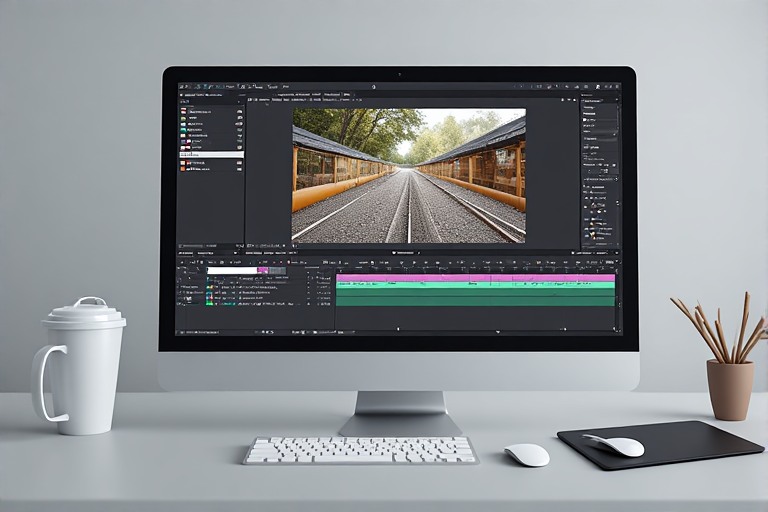
افکتهای آماده: با سه کلیک، پروژهتان را حرفهای جلوه دهید.
اگر وقت ندارید که تمام آن کیفریمها و تنظیمات ذرات را انجام دهید، نگران نباشید. دنیای افترافکت پر از جعبههای ابزار آماده است که حرفهایها آنها را ساختهاند و ما میتوانیم فقط از نتیجه نهاییشان استفاده کنیم. به اینها تمپلیتها (Templates) میگویند.
تمپلیت چیست؟ (تشبیه به کیک آماده)
تصور کنید میخواهید یک کیک تولد درست کنید.
- روش اول (استفاده از افترافکت از صفر): شما آرد را الک میکنید، تخممرغ را میزنید، مواد را اندازهگیری میکنید و خودتان کیک را میپزید. (پیچیده و زمانبر)
- روش دوم (استفاده از تمپلیت): شما یک کیک آماده (Template) میخرید که از قبل پخته شده و تزئین شده است. تنها کاری که باید بکنید این است که نام تولد (متن شما) را روی آن بنویسید و به جای رنگ صورتی (رنگ پیشفرض)، رنگ آبی (رنگ مورد نظر شما) را انتخاب کنید.
تمپلیتها دقیقاً همین کار را میکنند: آنها پروژههای افترافکت از پیش ساخته شدهای هستند که بخشهای پیچیده (انیمیشن، موسیقی، جلوههای نوری) در آنها از قبل تنظیم شده است.
جادوی سهکلیکی با تمپلیتها
وقتی یک تمپلیت (که معمولاً از سایتهایی مثل Envato Elements یا Motion Array خریداری میشود) را در افترافکت باز میکنید، کار شما فوقالعاده ساده میشود. این فرآیند اغلب به این سه مرحله خلاصه میشود:
کلیک اول: جایگزینی محتوا (Replace Content)
تمپلیتها معمولاً یک جایگاه مشخص (Placeholder) برای متن یا عکس شما دارند.
- شما به پوشهای به نام “PLACEHOLDER” یا “EDIT HERE” در پنل پروژه میروید.
- ویدیوی خودتان یا متنی که میخواهید نمایش داده شود را به جای ویدیوی نمونهای که در تمپلیت است، قرار میدهید.
کلیک دوم: تغییر رنگ و ظاهر (Customize Colors)
بیشتر تمپلیتهای حرفهای یک پنل کنترل مرکزی دارند که معمولاً با نام “Essential Graphics” یا “Control Panel” شناخته میشود.
- به این پنل میروید.
- به جای اینکه تکتک متنها و اشکال را جداگانه پیدا کنید، یک Color Picker (انتخابکننده رنگ) وجود دارد.
- با یک کلیک، رنگ اصلی تمپلیت را از قرمز به سبز، یا از آبی تیره به نارنجی تغییر میدهید.
کلیک سوم: خروجی گرفتن (Render)
حالا که محتوا و رنگ درست شده است، فقط کافی است دکمه نهایی کردن را بزنید.
- از منوی Composition گزینه Add to Render Queue را انتخاب میکنید (یا از پنل Essential Graphics دکمه Render را میزنید).
- کیفیت مورد نظر (مثلاً H.264 برای وب) را انتخاب کرده و ذخیره میکنید.
شما با صرف چند دقیقه وقت و بدون دست زدن به کیفریمهای پیچیده، یک ویدیوی موشن گرافیک حرفهای با انیمیشنهای نرم و هماهنگ با موسیقی تحویل گرفتهاید!
این بخش نشان میدهد که افترافکت نه تنها برای متخصصان عمیق، بلکه برای کسانی که نیاز به تولید سریع محتوای باکیفیت (مثل سازندگان محتوا در شبکههای اجتماعی) دارند، ابزاری عالی است.
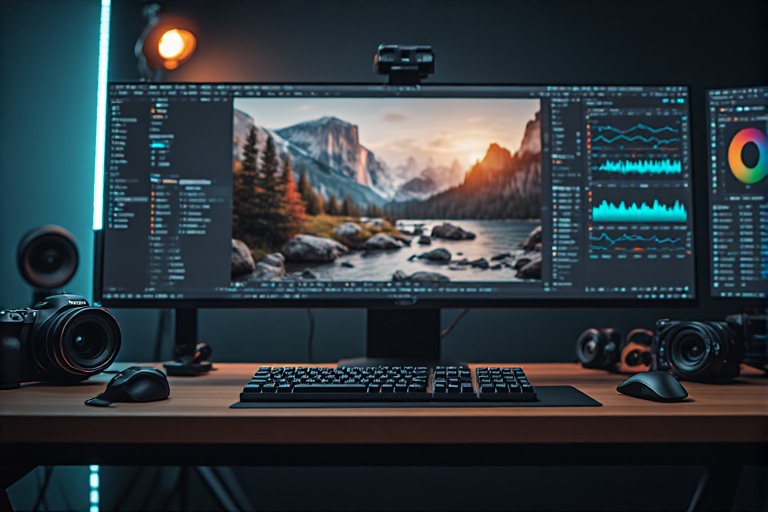
ترکیب سحرآمیز: وقتی پرده سبز تلویزیونی شما کار میکند.
ترکیب سحرآمیز: وقتی پرده سبز تلویزیونی شما کار میکند.
فرض کنید شما یک ویدیو ضبط کردهاید که در آن یک مجری جلوی پرده سبز ایستاده و شما میخواهید پشت سر او، منظره یک شهر فضایی را نمایش دهید. اینجاست که افترافکت به یک «دستمال جادویی» تبدیل میشود که پرده سبز را پاک میکند.
Keying چیست؟ (تشبیه به جراحی لیزری)
Keying در واقع فرآیند دقیق حذف یک رنگ واحد از ویدیو است.
- تشبیه: اگر پرده سبز را یک دیوار رنگی فرض کنیم، افکت کیاینگ مثل یک جراح لیزری بسیار دقیق عمل میکند که فقط پیکسلهای دقیقاً به رنگ سبز را هدف قرار میدهد و آنها را به یک “فضای خالی شفاف” تبدیل میکند. بقیه تصویر (مجری و اشیاء دیگر) دستنخورده باقی میمانند.
ابزار اصلی: افکت Keylight (نسخه ساده شده)
در افترافکت، افکت اصلی برای این کار، Keylight (1.2) نام دارد که یک ابزار بسیار قدرتمند و در عین حال ساده است.
سه مرحله برای پاک کردن پرده سبز:
مرحله ۱: انتخاب ابزار (The Eyedropper Tool)
- افکت
Keylightرا به لایه ویدیوی پرده سبز خود اعمال کنید. - در تنظیمات افکت، یک ابزار قطرهچکان (Eyedropper) وجود دارد.
- شما باید با این قطرهچکان دقیقاً روی رنگ پرده سبز در ویدیو کلیک کنید. افترافکت این رنگ را به عنوان رنگی که باید حذف شود، شناسایی میکند.
مرحله ۲: تنظیم دقیق تمیزی (Matte Cleanup)
فقط کلیک کردن کافی نیست. چون نورپردازی استودیو هیچوقت کامل نیست، ممکن است اطراف موها یا لباس مجری کمی هالهی سبز رنگ باقی بماند (به این میگویند “Spill” یا نشت رنگ).
- در تنظیمات
Keylight، بخشی به نام “Screen Matte” وجود دارد. - شما باید با استفاده از تنظیمات “Choke” (خفه کردن)، حاشیههای سبز مزاحم را کمی جمع کنید.
- از تنظیم “Soften” (نرم کردن) استفاده کنید تا لبههای برش خورده مجری، خیلی تیز و مصنوعی به نظر نرسند و با صحنه جدید ترکیب شوند.
مرحله ۳: قراردادن منظره جدید (The Background Layer)
حالا که پرده سبز شما تبدیل به یک فضای شفاف (Transparent) شده است، کار نهایی میشود:
- یک لایه ویدیویی جدید (مثلاً منظره شهر فضایی) را در زیر لایه پرده سبز قرار دهید.
- وقتی افترافکت لایه بالایی را رندر میکند، به جای رنگ سبز، منظره پایینی را نمایش میدهد.
مجری شما به طور جادویی در خیابانهای شهر فضایی ایستاده است! این همان تکنیکی است که برای تعویض پسزمینه در اخبار تلویزیونی یا جلوههای ویژه ساده سینمایی استفاده میشود.
حرکتهای پرشی یا روان؟ ابزارهای کنترل زمان برای تازهکارها.
وقتی یک شیء را در افترافکت حرکت میدهید (با استفاده از همان کیفریمهایی که در ابتدا یاد گرفتیم)، افترافکت بهصورت پیشفرض حرکت را خیلی مصنوعی انجام میدهد: دقیقاً با همان سرعت شروع و دقیقاً با همان سرعت تمام میشود. این حرکتها شبیه راه رفتن یک ربات هستند.
حرکتهای واقعی (چه پرش، چه دویدن، چه شناور شدن) هرگز ثابت نیستند؛ آنها شتاب میگیرند و کم میشوند.
۱. تفاوت حرکت پرشی و حرکت روان (The Stop-Motion vs. The Flow)
- حرکت پرشی (Stepped/Linear): این همان حرکت رباتیک است که در آن سرعت در هر فریم ثابت میماند. اگر کیفریمها را با کلیک راست و انتخاب “Linear” تنظیم کنید، این اتفاق میافتد. برای کارهایی که نیاز به انیمیشن پلهای دارند (مثل نمایش یک قدم در هر بار کلیک)، خوب است، اما برای حرکتهای طبیعی مثل توپ بازی، افتضاح است.
- حرکت روان (Ease): این حرکت طبیعی است که در آن شیء کمکم سرعت میگیرد و کمکم هم متوقف میشود.
۲. ابزار جادویی: Easy Ease (آسانسازی)
برای تازهکارها، بهترین دوست شما دکمه F9 یا کلیک راست روی کیفریم و انتخاب “Easy Ease” است.
- چگونه کار میکند؟ این ابزار به افترافکت میگوید: «وقتی به این کیفریم میرسی، کمی آهسته کن و وقتی از آن رد میشوی، کمی تند شو.» این کار با تغییر شکل منحنی حرکت، شروع و پایان را نرم میکند.
- تشبیه: شبیه این است که هنگام توقف با ماشین، ترمز را مرحلهای فشار دهید تا سرنشینان تکان نخورند.
۳. سلطان کنترل: Graph Editor (ویرایشگر نمودار)
اگر “Easy Ease” مثل تنظیم خودکار کولر ماشین است، Graph Editor مثل کنسول کنترل کامل هواپیما است.
Graph Editor به شما اجازه میدهد شکل حرکت را ببینید و آن را دستکاری کنید.
- منظره اصلی: وقتی وارد Graph Editor میشوید، به جای دیدن یک خط صاف، یک منحنی خواهید دید که نشاندهنده سرعت (Velocity) در طول زمان است.
- کنترل دستگیرهها (Handles): هر کیفریم در این نمودار شبیه یک نقطه کنترل است که دو دستگیره دارد (شبیه دستههای فرمان).
- کشیدن دستگیره به بیرون: باعث میشود منحنی شیب بیشتری بگیرد، یعنی سرعت در آن نقطه بیشتر میشود (شتابگیری سریعتر).
- کشیدن دستگیره به داخل: باعث میشود منحنی تختتر شود، یعنی سرعت در آن نقطه کمتر میشود (توقف تدریجیتر).
برای تازهکارها:
- همه کیفریمهای اولیه خود را انتخاب کنید.
- دکمه F9 (Easy Ease) را بزنید.
- وارد Graph Editor شوید و ببینید چطور منحنیها تغییر کردهاند.
- سعی کنید دستگیرههای وسط منحنی را کمی به سمت بیرون بکشید تا توپ شما قبل از رسیدن به زمین، کمی به سمت بالا پرتاب شود (تأکید بر حرکت).
اگر میخواهید حرکتتان نرم باشد، از Easy Ease (F9) استفاده کنید. اگر میخواهید دقیقاً تعیین کنید که یک شیء در چه لحظهای چقدر سریع باشد، به Graph Editor بروید و دستگیرههای منحنی را تنظیم کنید.
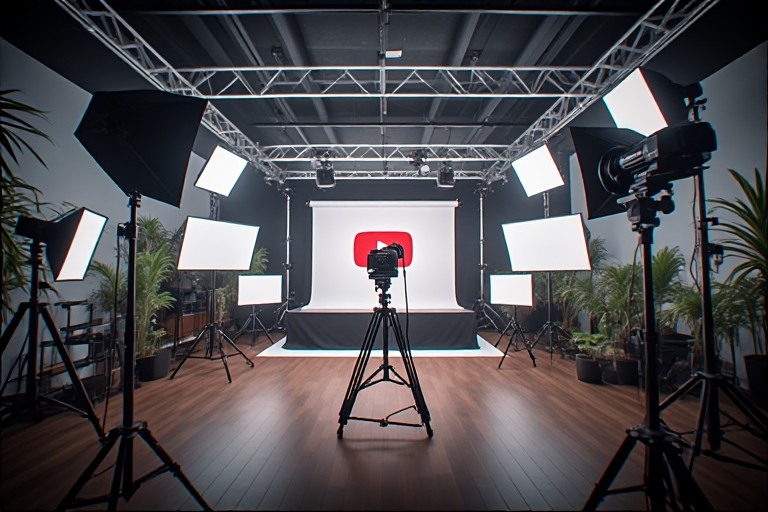
از ساخت تا انتشار: چگونه کار نهایی را از افترافکت به یوتیوب ببریم؟
چگونه کار نهایی را از افترافکت به یوتیوب ببریم؟
وقتی انیمیشن شما تمام شد، مرحلهی نهایی و حیاتی آغاز میشود: رندر کردن (Rendering). این فرآیند، یعنی تبدیل پروژهی زنده افترافکت به یک فایل ویدیویی قابل پخش (مثل MP4).
مرحله ۱: آمادهسازی نهایی در افترافکت (The Final Polish)
قبل از رندر، دو کار کوچک اما مهم انجام دهید:
- بررسی نهایی (Spot Check): کل پروژه را یک بار، با سرعت ۱۰۰٪، از اول تا آخر ببینید. مطمئن شوید که هیچ متنی خارج از کادر نیست و هیچ صدایی اضافه یا کم نیست.
- تنظیمات کامپوزیشن (Composition Settings):
- مطمئن شوید که طول کامپوزیشن دقیقاً به اندازه نیاز شماست (نه دو ثانیه بیشتر، نه دو ثانیه کمتر).
- برای یوتیوب، معمولاً نسبت ابعاد 16:9 (مثلاً 1920×1080 پیکسل) بهترین است.
مرحله ۲: رندر کردن (تبدیل به MP4)
فراموش کنید که فایل را با فرمتهای سنگین مثل AVI یا ProRes رندر کنید. برای یوتیوب، ما به یک فایل سبک و با کیفیت نیاز داریم.
الف) روش قدیمی (اما قابل اعتماد): Render Queue
- کامپوزیشن خود را انتخاب کنید.
- به مسیر Composition > Add to Render Queue بروید.
- در قسمت Output Module:
- Format: به جای “Lossless” یا هر چیز دیگری، “QuickTime” را انتخاب کنید.
- سپس روی نام QuickTime کلیک کنید تا تنظیمات باز شود.
- در پنجره باز شده، زیر Video Output > Codec، گزینه H.264 را انتخاب کنید. (این فشردهساز استاندارد یوتیوب است).
- تیک “Use Maximum Render Quality” را بزنید (برای کمی کیفیت بهتر).
- روی “Render” کلیک کنید.
ب) روش مدرن و سریع: Adobe Media Encoder (توصیه میشود)
این روش بهترین است، زیرا افترافکت شما در حین رندر شدن آزاد میماند و میتوانید کارهای دیگری انجام دهید.
- کامپوزیشن خود را انتخاب کنید.
- به مسیر Composition > Add to Adobe Media Encoder Queue بروید.
- نرمافزار Media Encoder باز میشود و پروژه شما در صف قرار میگیرد.
- در تنظیمات خروجی در Media Encoder:
- Format: آن را روی H.264 تنظیم کنید (که معادل فایل MP4 است).
- Preset (تنظیمات پیشفرض): از منوی کشویی، “Match Source – High bitrate” یا “YouTube 1080p Full HD” را انتخاب کنید. اینها تنظیمات کاملاً بهینه برای یوتیوب هستند.
- روی دکمه سبز “Start Queue” کلیک کنید و صبر کنید تا فایل شما آماده شود.
مرحله ۳: آپلود در یوتیوب (The Final Step)
فایل MP4 نهایی شما آماده است. حالا نوبت یوتیوب است:
- وارد پنل YouTube Studio شوید و روی آیکون “Create” (یا آپلود ویدیو) کلیک کنید.
- فایل MP4 خود را بکشید و رها کنید (Drag & Drop) یا از داخل کامپیوتر انتخاب کنید.
- در حین آپلود، سه کار اصلی را انجام دهید:
- عنوان (Title): یک عنوان جذاب بنویسید که کلمات کلیدی را داشته باشد.
- توضیحات (Description): توضیح مفصلی درباره ویدیو بنویسید و حتماً در آن لینکهای مرتبط (حتی لینکهای صفحه اصلی افترافکت یا شرکتهای سازنده تمپلیت) را قرار دهید.
- تصویر کوچک (Thumbnail): مهمترین بخش! یک تصویر کوچک کاور سفارشی بسازید (میتوانید با ابزاری مثل
generate_imageهم ایدهای برای آن بگیرید) و آن را آپلود کنید. این تصویر، عامل اصلی کلیک کردن مردم روی ویدیوی شماست.
- تنظیمات نهایی (تماشاچیان، تگها و…) را انجام دهید و روی “Publish” کلیک کنید.
تبریک! شما از یک ایده خام، یک انیمیشن حرفهای ساختید و آن را به دست مخاطب رساندید.
